Haben Sie mehrere Macs, einen Laptop und einen Desktop PC? Wollen Sie nicht ständig über einen USB-Stick oder via E-Mail Ihre Daten synchroniseren?
Dann ist Dropbox eine Möglichkeit, Ihre Dateien synchron zu halten. Wenn Sie auf einem Mac eine Datei in Ihre Dropbox kopieren, wird sie automatisch in allen anderen Dropboxen, auf Ihrem iPhone, Ihrem Windows Pc oder Ihrem Laptop syncronisiert.
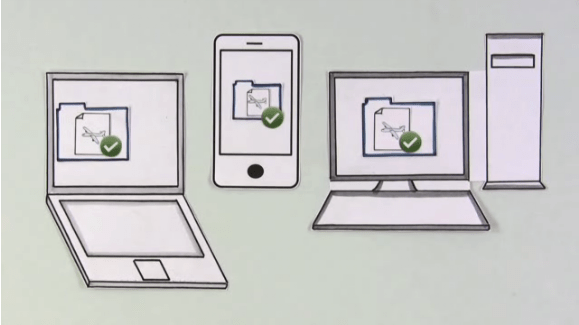
Alles was Sie dazu tun müssen, ist die Freeware Dropbox downloaden und auf allen Ihren Geräten installieren wo Sie wünschen, dass die Dateien synronisiert werden.
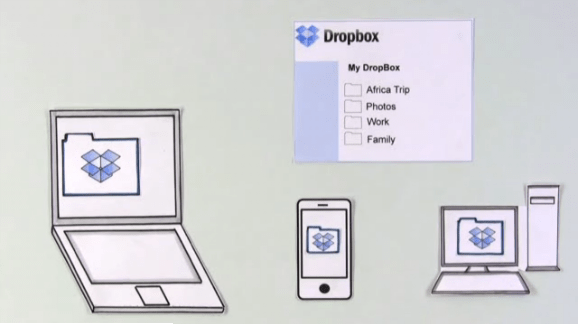
Die folgende Anleitung zeigt Ihnen, wie Sie Dropbox auf Ihrem Mac installieren.
1. Downloaden Sie die Freeware Dropbox
2. Öffnen Sie die downgeloadete Datei Dropbox.dmg und ziehen Sie das Dropbox-Icon in Applications.
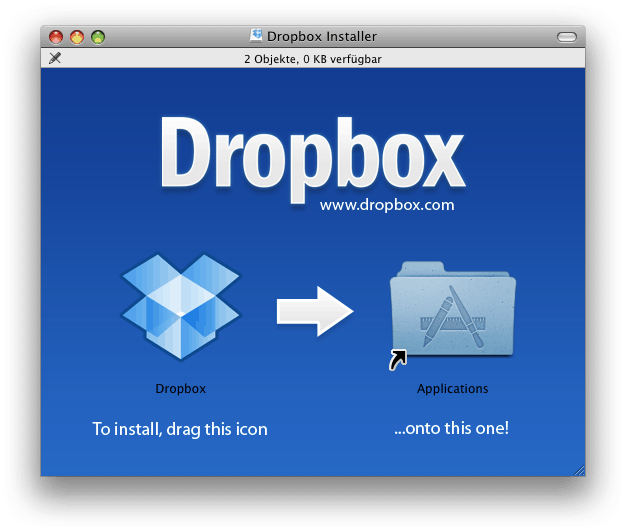
3. Als nächstes gehen Sie unter (Finder -> Programme -> Dropbox) und öffnen Dropbox.
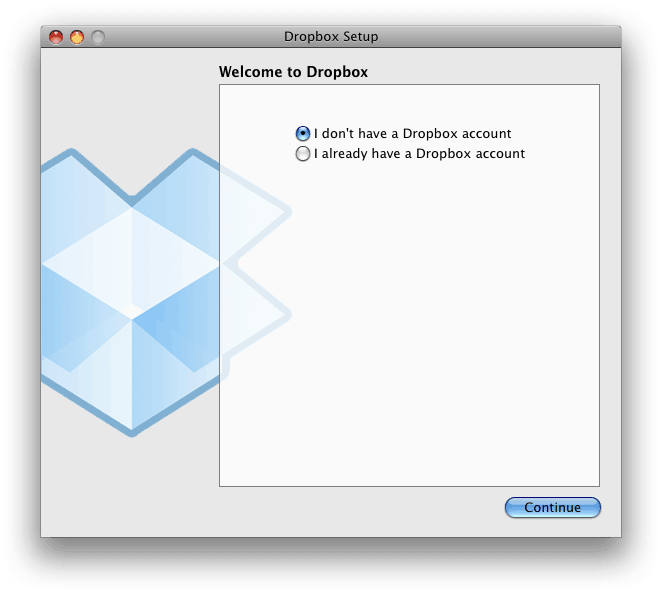
4. Es erscheint folgendes Fenster, dass Sie mit Continue bestätigen.
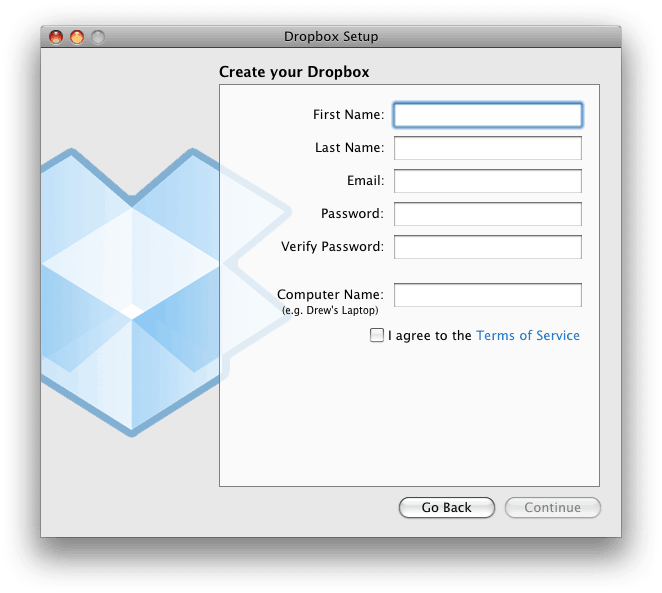
4. Im folgenden Fenster geben Sie Ihre persöhnlichen Daten ein, setzen ein Haken bei „I agree the Terms of Service“ und bestätigen dies auch mit Continue.
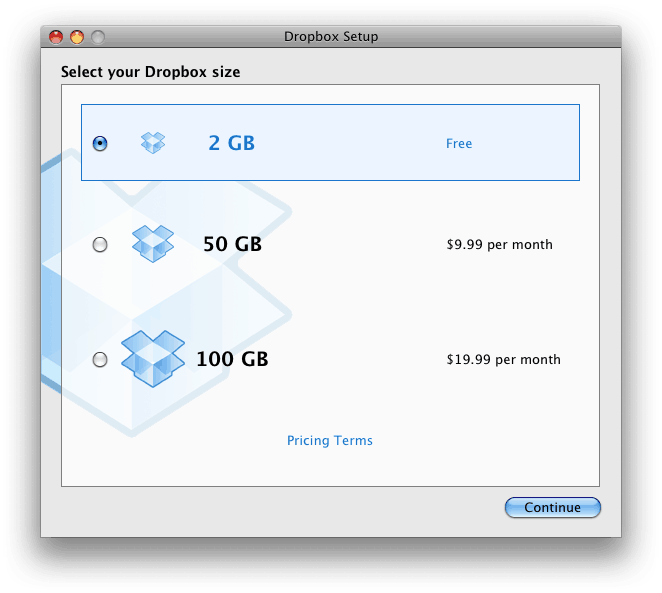
5. Im folgenden Fenster wählen Sie aus, welche größe Ihre Dropbox haben soll. Die 2 GB Version ist kostenlos, alle weiteren Kostenpflichtig. Bestätigen mit Continue.
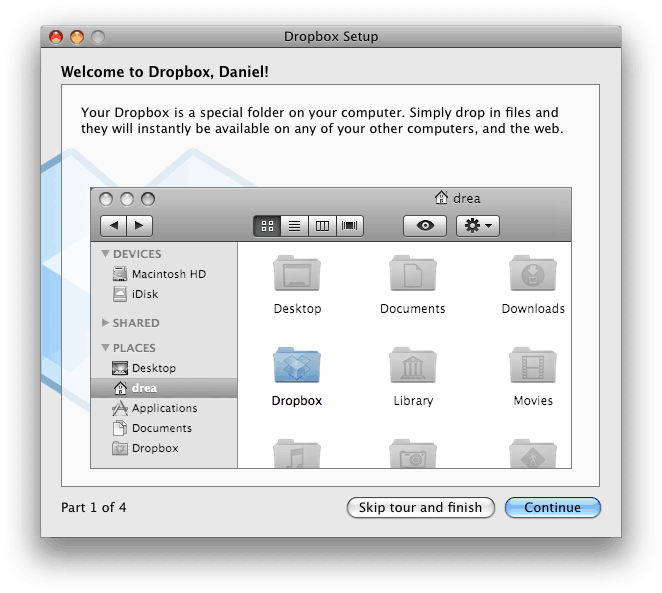
6. Nun haben Sie die Möglichkeit eine kurze Tour durch Dropbox zu machen. Sie können aber auch auf der Dropbox-Website eine Tour ansehen.
Wählen Sie Continue für die Tour, oder Skip tour and finish, damit Sie zum Ende der Installation gelangen.
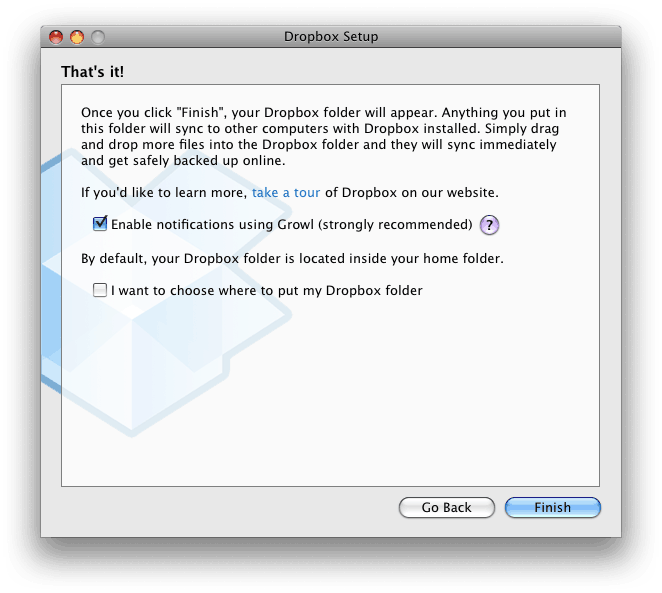
7. Nun erscheint noch folgendes Fenster, welches Sie mit Finish schließen.