Oft besteht der Wunsch, eine externe Festplatte einzurichtet, von der eine Partition sowohl von Mac OS X als auch von Windows 2000, Windows XP, Windows Vista, Windows 7 und Windows 8 gelesen werden kann und eine zweite nur für einen Mac bereitsteht. Beispielsweise für ein Time Machine-Backup. Es gibt einen einfachen Weg, das zu bewerkstelligen, wie wir in der folgenden Anleitung zeigen:
1. Schließen sie die externe Festplatte an ihren Mac an (OS X 10.5/10.6/10.7/10.8/10.9) und starten sie das Festplatten-Dienstprogramm (Programme -> Dienstprogramme -> Festplatten-Dienstprogramm).
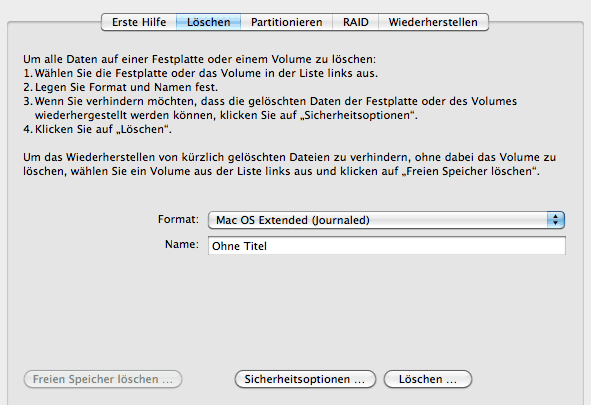
2. Wählen sie im linken Bereich des Festplatten-Dienstprogramms die externe Festplatte aus und gehen sie auf den Reiter Löschen. Wählen Sie als Format Mac OS Extended (Journaled), der Name muss in diesem Schritt nicht gändert werden. Dann ein Klick auf Löschen …, um die Festplatte komplett zu löschen (Achtung: Alle Daten auf der Festplatte gehen hiermit verloren!).
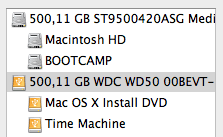
3. Wählen sie wieder die gerade formatierte Festplatte aus, dann ein Klick auf Partitionieren und unter Volume-Schema 2 Partitionen auswählen.
Diese Anleitung wird auf der nächsten Seite fortgesetzt.
Hallo, hat alles super funktioniert aber habe noch eine Frage:
Die Partionierung ist bei meiner 1TB Festplatte jeweils automatisch auf 50% gegangen. Möchte sie ausschließlich zum Speichern von Bildern auf meiner Backpacker-Tour verwenden.
Auf meinem macbook hatte ich Zugriff auf beide Partionen… auf dem Windows meiner Mutter nur auf 50% !
Habe ich auf jedem MacOSX Betriebssystem zugriff auf beide Partionen…so könnte ich die eine, welche nur auf Windows möglich ist erweitern, sodass ich mehr Speicher hab falls ich im Ausland nur auf Windows stoße ? Bitte um Hilfe
Lg Maksim
Naja, das ist immer schwierig. Da sind vorallem die früheren Windows-Versionen sehr eigen. Am besten ist es wenn Windows 7, Windows 8.1 und Windows 10 mitspielen, die Platte per ExFAT zu formatieren. Die einzige Einschränkung, die mir einfällt, ist dass unter OS X die Platte dann nicht mehr für Time-Machine-Backups verwendet werden kann.
Vielen Dank für diese einfache und intuitive Erklärung.. nach langer Suche endlich eine Lösung für dieses Problem gefunden 🙂
Hi ! Anleitung ist super, habe es bereits so gemacht. Allerdings habe ich gelegentlich bei dem kopieren beim Mac, dass ich den Fehler 8084 bekomme. Und ich weiß einfach nicht warum ? Irgendjemand Erfahrungen?
Danke für die Anleitung. Ich wollte diese auf einen 64 GB USB-Drive/Stick anwenden, der wird von Mac komplett erkannt und gelesen, jedoch Win-7-64 bit will den Stick vorher formatieren. Was ist da falsch? Danke und Gruss
Hallo, danke für die Anleitung. Werde es gleich probieren.
Eine Frage aber noch dazu – kann ich dann meine Fotos am Mac auf die Festplatte ziehen und dann auch am PC ohne Probleme ansehen?
Wenn nein, wie mache ich das?
Vielen Dank für die Hilfe.
Hat Top funktioniert und das als windows user… 🙂
Vielen Dank ! Beste Lösung – so habe ich auch erfahren das ich keine zus. Software fpr NTFS auf Mac etc kaufen muss – einfach im Fat formartieren und gut ist’s! PERFEKT – very happy.
Danke !
Sehr gerne 🙂
TOP Beschreibung!!!
Alles Super Funktioniert ohne viel „Fachsprache“!
Vielen Dank und weiter so!!! (y)
Sehr gute und leicht verständliche Anleitung…Danke!
…sehr coole doku. vielen dank für die hilfe !
Super simple Anleitung, danke das hat mir viel Kopfzerbrechen und googlen erspart 😀
Danke
Beste Seite für Formatier Anleitung, nicht mal WD My Book konnte ich einen Hinweis finden, als Festplatten Hersteller ungenügender Service.
Western Digital stellt vielfach Festplatten für professionelle Anwendungen her. Und da hat OSX schlichtweg _nichts_ zu suchen. Und damit meine ich nicht solch „professionelle“ Dinge wie Bild Bearbeitung oder Filmschnitt 😉
Lieber Larry,
meine externe Festplatte will sich nicht löschen lassen. Ich bekomme dann eine Fehlermeldung, dass auf den letzten Block nicht geschrieben werden kann. In Windows habe ich sie formatiert, in OS X kann ich nicht löschen. Idee, was ich machen kann, damit ich anschliessend dem obigen Rezept folgen kann, um Daten und Bilder des alten Windows Pes auf den iMac bekomme?
Google mal nach „low level format hdd“. Du musst die Platte unter Windows zuerst „richtig“ platt machen, dann sollte es funktionieren.
Vielen, vielen Dank,
hat einwandfrei funktioniert! 🙂
lieber larry,
du hast mir sozusagen den tag gerettet!
vielen dank für die mühe…
gruss,juli
Wow, vielen Dank!
Hatte die Festplatte einem Bekannten gegeben, der sie neu formatiert hat, weil sie von meinem Mac nicht mehr anerkannt wurde. Allerdings hatte ich dann das Problem, dass ich als Zugriffsrecht nur noch lesen und nicht beschreiben konnte. Und so fand ich per Google diese Beschreibung 😉
Hat einwandfrei funktioniert und ich kann wunderbar kopieren 🙂
Danke!
Sehr gute Anleitung: Jedoch in meinem Festplattendienstprogramm auf dem Mac (allerneustes Betriebssystem) finde ich den Reiter „Partitionieren“ nicht mehr, da gibt es nur erste Hilfe, löschen, Raid ?
Möchte eine externe Platte (La Cie Porsche Design) verschlüsseln und habe ständig die Meldung „Guid formatierung fehlt“.
Danke für Hinweise zum voraus!
In diesem Fall erstmal nur „Löschen“ ausprobieren. Hast Du auch wirklich die Festplatte ausgewählt oder nur die Partition? Bei letzterem wird der Punkt „Partition“ nicht angezeigt.
LG
Hallo,
Super Anleitun!
Habe eine Frage zu Schritt 5: Format ist hier “Mac OS Extended (Journaled)“, die Größe hat Mac OS X schon selber gewählt: Kapazität der Festplatte minus Größe der (ex)FAT-Partition, daher an diesem Punkt nichts ändern.
Meine externe Festplatte ist 1TB groß. Da ich mir bald eine Time Capsule zulegen werde, brauche ich nicht soviel Platz in der 2.Partition, würde deshakb gerne die 1. vergrößern. Inwieweit kann ich das machen, dass trotzdem alles funktioniert?
600:400?
700:300?
Danke!
LG
Hallo Janine!
Das kommt ganz darauf an, wieviel Speicherplatz Time Machine benötigt. Die Partion, auf die du sicherst, sollte mindestens so groß sein wie die interene Festplatte + 10%. Vergiss nicht dass beim Umformatieren sämtliche Daten auf der externen gelöscht werden!
Liebe Grüsse
Hallo,
ich habe alle Schritte wie beschrieben ausgeführt. Mein Windows läuft jedoch über VMware Fusion auch über meinen Mac. Wenn ich jetzt die Festplatte mit dem PC verbinde wird diese nur bei Mac angezeigt. Sonst wird immer gefragt ob ich mit Mac oder Windows verbinden möchte.
Kann es sein das das bei einer virtuellen Maschine mit der Festplatte so nicht funktioniert oder habe ich nur etwas falsch gemacht?
Bitte um Antwort!
LG
In der Virtuellen Maschine die USB-Platte korrekt einbinden nicht vergessen!
LG
Die beste und einfachste Anleitung die ich gefunden habe, super 🙂
Eine kleine Ergänzung habe ich allerdings noch:
Es wird zwar erwähnt dass Windows XP ab SP3 auch ExFat unterstützt, das ist aber so nicht ganz richtig. Hierfür muss man einen manuellen Patch installieren, dieser ist bei den Windows Updates nämlich nicht dabei.
Siehe z. B. folgendem Artikel:
http://www.pcwelt.de/tipps/Windows-und-Software-exFat-Dateisystem-auch-fuer-XP-1253475.html
Andernfalls lässt sich nämlich der mit ExFat partitionierte Bereich unter WinXP nicht nutzen, man sieht zwar die Partition als Laufwerk unter Arbeitsplatz, allerdings erscheint ein Dialog mit der Frage ob die Festplatte in NTFS formatiert werden soll.
Mit Patch funktioniert es dann reibungslos! Ich hoffe ich konnte dem ein oder anderen XP-User helfen 😉
Danke! Hat super funktioniert!
Ihre Anleitung hat mir sehr geholfen. Danke!!
TIPP TOPP 🙂
Alles bestens Funktioniert dank EXFAT 🙂
Guten Tag, habe meine festplatte nach der anleitung formatiert, jedoch hat es nicht richtig funktioniert… nun erkennt der mac wie auch pc unter windows die festplatte nicht mehr!
Mac erkennt die festplatte nur unter dem festplatten-dienstprogramm, jedoch wenn ich es ein weiteres mal versuche kommt immer eine fehlermeldung… und es kommt festplatte nicht formatiert!
können sie mir weiterhelfen?
Vielen dank schon einmal
Mfg
Hallo Leser,
habe ein Problem mit dem Festplattendienstprogramm. Der Menuepunkt Partiotionieren (müsste zwischen den Begriffen Löschen und RAID stehen, taucht bei mir nicht auf. Ich kann also ab Schritt 2 nicht weitermachen, da ich Partitionieren gar nicht anklicken kann. Weis jemand Rat?
Vielen Dank
Karl
Hallo Karl,
hast du die eingerückt dargestellte Partition angeklickt? Du musst die Festplatte selbst auswählen (wie bei Bild 3).
Klappt es dann?
Achtung: Bei der Partitionierung wird die gesamte Festplatte gelöscht.
LG, Larry
Danke saubere Anleitung 🙂
Danke erstmal, ich habe die Anleitung wie beschrieben gemacht aber mein Windows XP Home SP2 erkennt exFat nicht, Fat läuft aber.
Haben Sie den Service Pack 2 installiert? Danke für Ihre Antwort.
in schritt 2 gibt mir das system keine option zur FAT formatierung
wie soll das dann gehen?
Versuchen Sie, das Volume im Format Mac OS Extended zu formatieren und danach nochmals mit FAT-32 zu formatieren!
Hat einwandfrei funktioniert – danke dafür!
Vielen Dank für die Anleitung. Die 4GB-Sperre bei der FAT-Formatierung ist etwas ärgerlich, aber sonst ist das genau das, was ich gesucht habe.
Danke! Hat mir beim Einrichten meiner externen Festplatte geholfen 🙂