Das Bearbeiten der Hosts-Datei unter Mac OS X ermöglicht das Sperren bzw. Umleiten von IP-Adressen und Domains – so kann z.B. unterbunden werden, dass bestimmte Websites mit auf dem System installierten Browsern angesurft werden können. Achtung: Die Sperre ist einfach zu umgehen, z.B. durch Eingabe einer Subdomain oder durch das Umleiten über einen Proxy-Server. Für die Betriebssysteme Moutain Lion und Lion finden Sie hier die passende Anleitung zur Bearbeitung der Hosts-Datei, für Snow Leopard und Leopard hier, für Mavericks (OS X 10.9) hier, für OS X 10.10 (Yosemite) hier und für OS X 10.11 (El Capitan) hier.
Um eine Umleitung per Host-Datei unter Leopard (Mac OS 10.5) oder Snow Leopard (Mac OS 10.6) zu erstellen, loggen sie sich dazu mit einem Administrator-Account ein und gehen sie wie folgt vor:
1. Öffnen sie das Terminal (Programme -> Dienstprogramme -> Terminal).
2. Geben sie „sudo /Applications/TextEdit.app/Contents/MacOS/TextEdit /etc/hosts“ ein (ohne Anführungszeichen), Enter drücken.

3. Das Passwort des Benutzer-Accounts eingeben, Enter drücken.
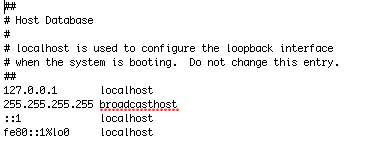
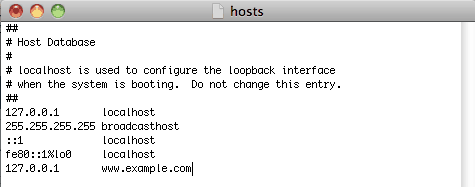
4. Im Hintergrund öffnet sich das Programm TextEdit, in der sich bereits Einträge befinden. Diese nicht löschen. Sie können neue Einträge am Ende der Datei hinzufügen. Eintäge können nach folgendem Schema eingetragen werden: Umleitungsziel – Leerzeichen – Seite, die umgeleitet werden soll.
Beispiel: Möchte man den Zugriff auf www.example.com auf den eigenen Computer umleiten, gibt man 127.0.0.1 www.example.com ein. Es wird allerdings nur der exakt eingegebene Bereich umgeleitet, nicht die gesamte Domain. Würde man nun example.com statt www.example.com eingeben, wird die Umleitung umgangen.
5. Nachdem alle Änderungen gemacht wurden: Die Datei sichern, TextEdit und Terminal beenden.
6. Die Änderungen werden beim nächsten Neustart angewendet. Optional: Neues Terminal-Fenster öffnen und „sudo /usr/bin/dscacheutil -flushcache“ (ohne Anführungszeichen) eingeben, Enter drücken. Danach Terminal beenden – die Änderungen werden sind dann sofort aktiv.
Hallo jetzt nach eingabe und enter taste will mein terminal nicht mehr schreiben geschweige löschen
mm wat kann ich tun???
Das Passwort wird bei der Eingabe standardmäßig nicht angezeigt, es werden auch nicht die üblichen Punkte angezeigt. Danach sollte eigentlich wieder alles normal funktionieren!
Welche Adresse gibt man anstelle für Example ein, wenn man nicht möchte, mit dem Skype server verbunden zu werden?
kann mir einer sagen wie ich die datein in 10.6.8 wieer unsichtbar mache?
Probieren Sie es doch mit dieser Anleitung: http://www.macnow.cc/unsichtbare-dateien-auf-dem-mac-anzeigen-2875/
mal doof gefragt. ist es auch möglich, von domain auf domain zu rooten. klappt bei mir nur auf ips 🙁
also:
127.0.0.1 http://www.domain.com
klappt. aber…
http://www.anderedomain.com http://www.domain.com
klappt nicht.
🙁
Ist – so weit ich weiss – leider nicht möglich!
Nein, das ist laut unseren Tests nicht möglich.
hallo eine frage hätte ich da auch noch muß man zwischen dem Umleitungsziel ein – Leerzeichen – oder ein – Tab – setzen ??
bei 10.6 sollte es doch ein Tab sein wenn ich das noch richtig weiß!!!
thx
mischa
Das sollte in der Regel beides funktionieren, aber nur ein Eintrag pro Zeile.
Hallo,
wie stelle ich es an, wenn ich eine Seite sperre z.b facebook.com und aber möchte, dass die o.g. eingabe auf eine andere Seite umgeleitet wird. z.B. wikipädia.de/facebook+sucht oder so ?? 🙂
schon mal danke.
Das geht leider nicht. Es kann nur auf Domains/IP-Adresse weitergeleitet werden, nicht auf Unterverzeichnisse.
Hallo, das funktioniert bei mir (mit Lion) nur bedingt, denn die geöffnete Hostdatei ist geschützt und den Schutz bekomme ich nicht deaktiviert 🙁
Cheers, M.
Danke für die Info. Der Artikel wurde dementsprechend angepasst. Eine Anleitung für 10.7 folgt demnächst!
Hier die Anleitung für Mac OS 10.7: http://www.macnow.cc/hosts-datei-bearbeiten-mac-os-10-7-lion-2134/